

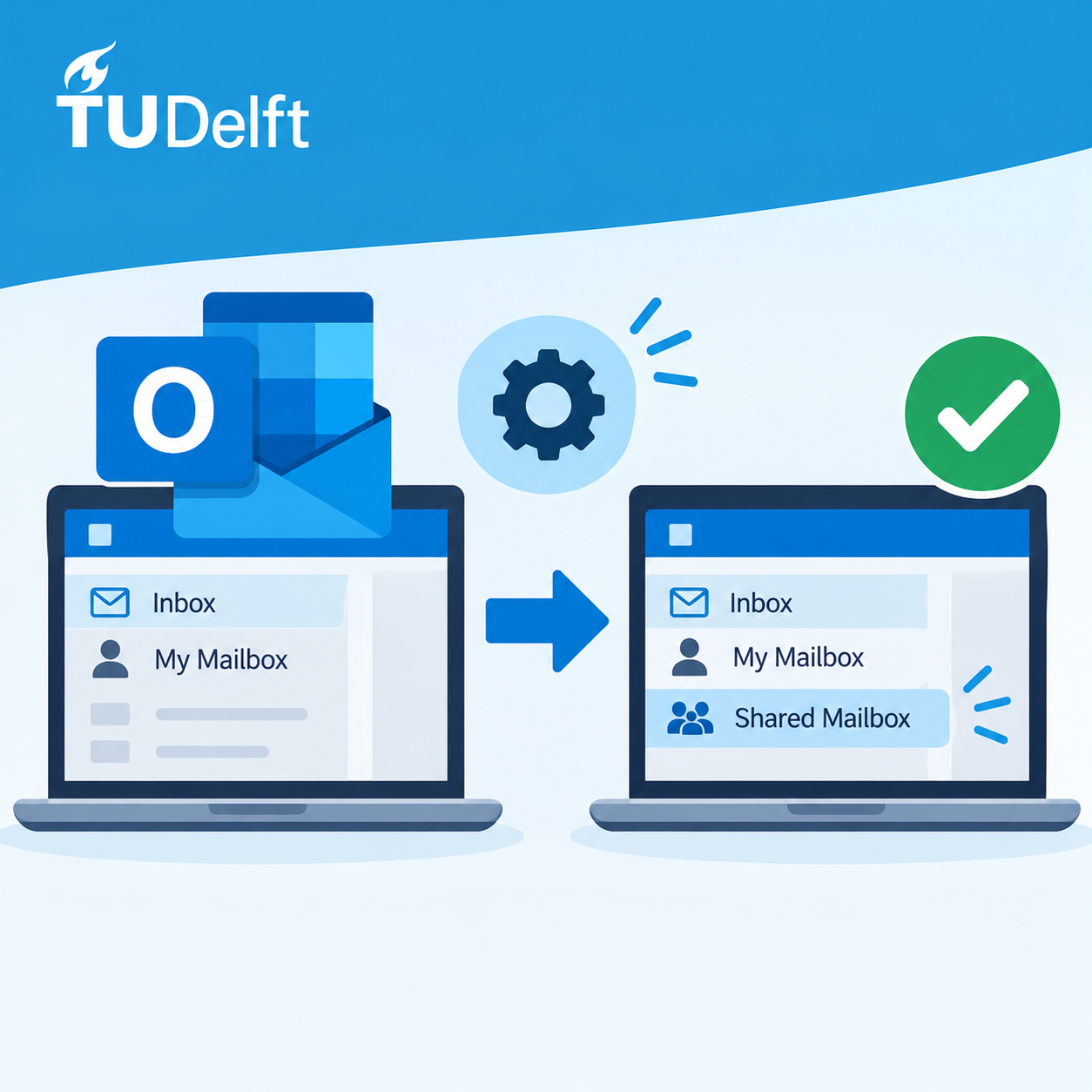
Gedeelde mailboxen in Outlook voor Windows worden voortaan automatisch toegevoegd. Hierdoor hoef je gedeelde mailboxen niet langer handmatig aan Outlook toe te voegen. Bestaande toegangsrechten blijven ongewijzigd.
Wat betekent dit voor jou?
Gedeelde mailboxen waarvoor je al toegang hebt, verschijnen automatisch in Outlook voor Windows, zowel in Outlook (Classic) en Outlook (New).
Je vindt deze mailboxen onder je persoonlijke mailbox in Outlook.
Zie je een gedeelde mailbox niet direct verschijnen? Start Outlook opnieuw op. Het kan enkele uren duren voordat een nieuw toegewezen mailbox zichtbaar wordt.
Wanneer je een nieuwe gedeelde mailbox ziet verschijnen, betekent dit dat je al toegang had tot deze mailbox, maar dat deze nog niet handmatig aan jouw Outlook-profiel was toegevoegd.
Een gedeelde mailbox verwijderen
Gedeelde mailboxen die automatisch zijn toegevoegd via deze nieuwe methode kunnen niet meer handmatig uit Outlook worden verwijderd.
Heb je geen toegang meer nodig tot een gedeelde mailbox? Dien dan een verzoek in via het daarvoor bestemde formulier in het Self Service Portal. De ICT Servicedesk verwijdert vervolgens je toegang.
Gedeelde mailboxen die je in het verleden zelf handmatig hebt toegevoegd, kunnen nog steeds handmatig uit Outlook worden verwijderd.
Andere e-mailtoepassingen
Deze wijziging geldt alleen voor Outlook voor Windows.
Voor de onderstaande applicaties moeten gedeelde mailboxen nog steeds handmatig worden toegevoegd:
- Outlook op het web
- Outlook-apps voor mobiele apparaten
- Outlook voor Mac
- Evolution
Waarom wordt deze wijziging doorgevoerd?
Door gedeelde mailboxen automatisch toe te voegen, wordt het beheer eenvoudiger en hoeven gebruikers geen handmatige configuratie meer uit te voeren. Zodra toegang tot een gedeelde mailbox wordt verleend, verschijnt deze automatisch in Outlook.
Ondersteuning
Heb je vragen over gedeelde mailboxen of ervaar je problemen met de toegang tot een mailbox? Neem dan contact op met de ICT Servicedesk.

 Dutch
 English